
Comment convertir une vidéo WebM en MP4 ?
Comment convertir une vidéo WebM en MP4 ? La conversion d’une vidéo WebM en MP4 peut sembler complexe, mais avec les bons outils et un peu de connaissance, cette tâche devient accessible à tous. Pour des raisons de compatibilité avec des lecteurs multimédias, des plateformes en ligne, ou simplement pour un usage personnel, transformer un fichier WebM en MP4 peut se faire rapidement et efficacement.
Sommaire
Qu’est-ce qu’un fichier WebM ?
WebM est un conteneur de fichiers sous licence libre conçu pour le Web. Plus précisément, il a été conçu pour être compatible avec HTML5, à l’origine. Il prend en charge les chapitres, les légendes, les sous-titres, les balises de métadonnées, le streaming, les pièces jointes, les codecs 3D, les conteneurs 3D et les lecteurs matériels.
Convertir facilement une vidéo WebM en MP4 avec VLC
Il est très facile de convertir une vidéo WebM en MP4. Suivez attentivement les étapes suivantes.
Étape 1 – Télécharger et installer VLC sur Windows ou Mac
Pour commencer, téléchargez VLC sur votre ordinateur (Windows ou Mac) et procédez à l’installation. Ce logiciel sera utilisé pour les opérations de conversion de WebM en MP4.
Étape 2 – Sélection du média
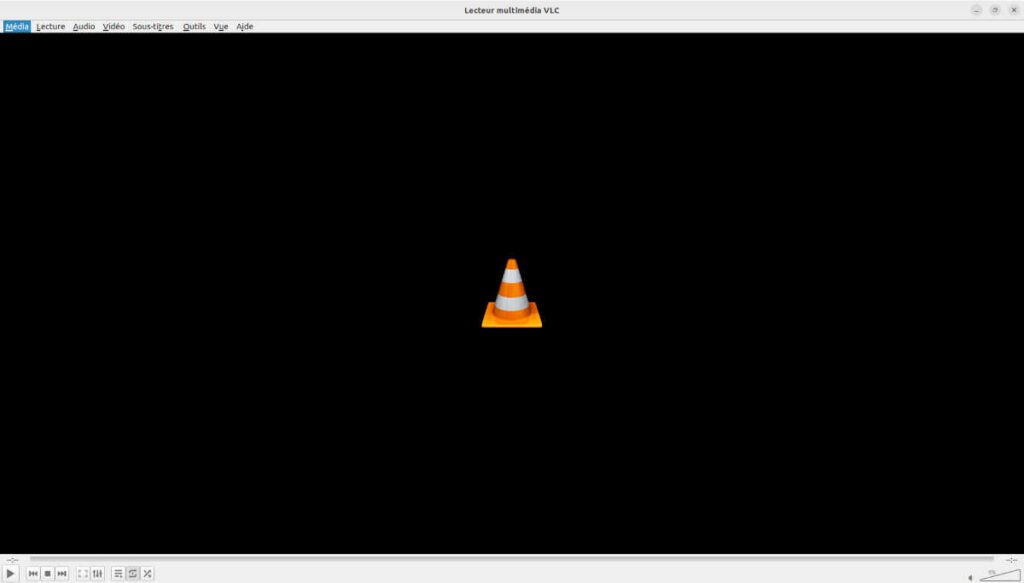
Cliquez sur « Médias » dans le coin supérieur gauche, puis sélectionnez « Convertir/Enregistrer ». Il est également possible d’utiliser le raccourci Ctrl + R pour choisir les fichiers à convertir.
Étape 3 – Choisir les fichiers à convertir
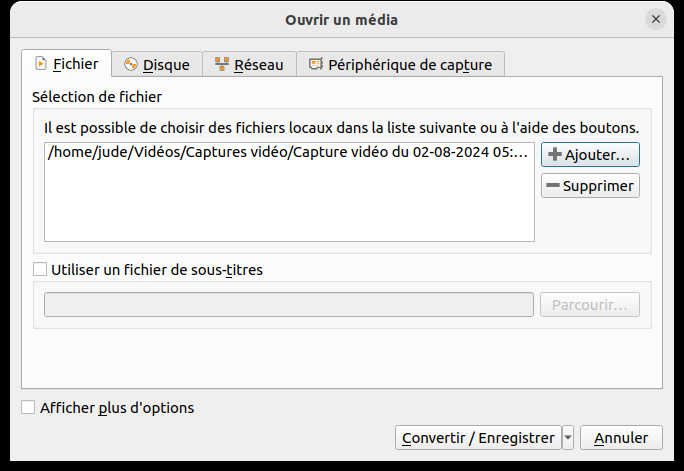
Une fois la fenêtre multimédia ouverte, cliquez sur le bouton « Ajouter » pour sélectionner les fichiers WebM depuis votre ordinateur que vous souhaitez convertir en MP4.
Étape 4 – Conversion et choix du format
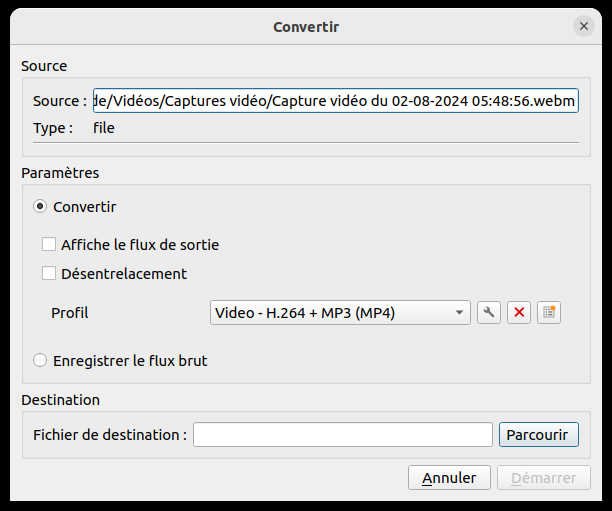
Cliquez sur le bouton « Convertir/Enregistrer » pour accéder à la fenêtre de conversion. Sélectionnez ensuite MP4 comme format de fichier cible dans « Profil » pour convertir vos fichiers WebM en MP4 avec VLC.
Étape 5 – Sélection de l’emplacement du fichier de destination
Cliquez sur le bouton « Parcourir » pour choisir l’emplacement et le nom du fichier de destination où vous souhaitez enregistrer votre fichier converti. Modifiez le nom du fichier si nécessaire et confirmez l’emplacement.
Étape 6 – Démarrer le processus de conversion
Appuyez sur « Démarrer » pour lancer le processus de conversion. En quelques minutes, le fichier multimédia sera enregistré au format MP4 sur votre ordinateur. Pour convertir un fichier MP4 en WebM, il suffit de suivre le même processus en sélectionnant WebM comme format de fichier cible.
Les 6 meilleurs outils pour convertir une vidéo WebM en MP4
Pour convertir une vidéo WebM en MP4, il existe d’autres outils en dehors du logiciel VLC.
- FreeConvert
- Convertio
- Movavi
- CloudConvert
- Wondershare
- Veed.io
D’autres astuces à connaître :










Laisser un commentaire